📂 Office Document တွေကို “Final_Final_2” လို့ နာမည်ပေးနေတုန်းပဲလား❓ 😅
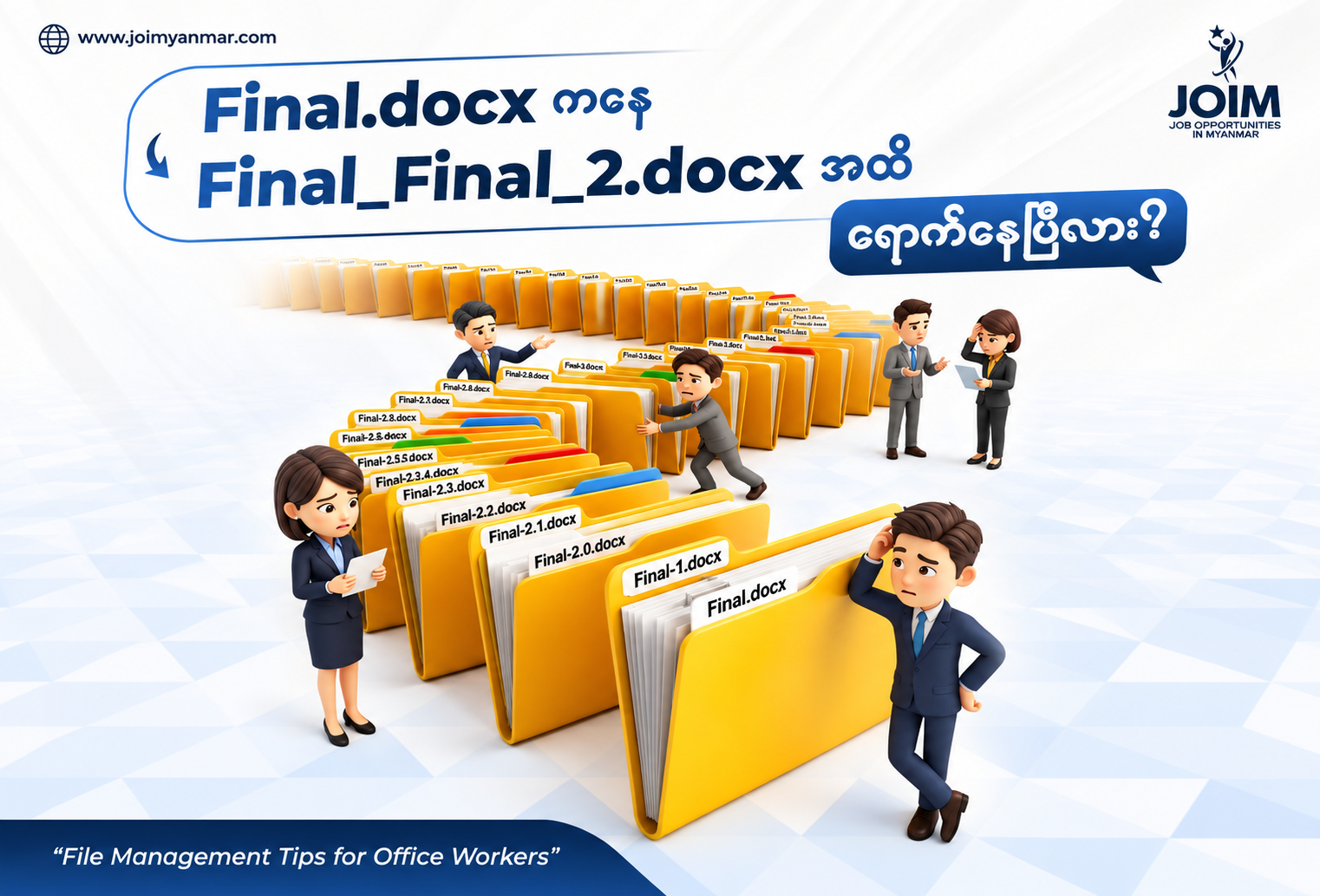
Office မှာ Report တွေ၊ Presentation တွေနဲ့ Document တွေ ပြင်ဆင်ပြီးတိုင်း Final.docx, Final_New.docx, Final_Final_2.docx ဆိုပြီး File Name တွေ တစ်ခုပြီးတစ်ခု တိုးလာတာက Office Workers တွေအတွက် ရင်းနှီးနေတဲ့ အခြေအနေတစ်ခုဖြစ်မယ်ထင်တယ်ဗျ။ 💻
ဒီလို File တွေ များလာတဲ့အခါ ဘယ် File က နောက်ဆုံးပြင်ဆင်ထားတာလဲ၊ ဘယ် Version က အတည်ပြုပြီးသားလဲဆိုတာ ခွဲခြားရခက်လာပြီး File မှားပို့မိတာ၊ Version အဟောင်းကို အသုံးပြုမိတာမျိုးတွေ ဖြစ်တတ်ပါတယ်။
ဒါကြောင့် လုပ်ငန်းခွင်မှာ File တွေကို စနစ်တကျ စီမံခန့်ခွဲနိုင်ဖို့ File Management နည်းလမ်း (၃) ခု ကို ဒီနေ့မှာမျှဝေပေးလိုက်ပါတယ်ဗျ။ 💡
1️⃣ File Naming Convention
(File တွေကို စနစ်တကျ နာမည်ပေးပါ)
File တွေကို ကိုယ်ကြိုက်သလို နာမည်ပေးမယ့်အစား Date, File Name နဲ့ Version Number တွေ ပါဝင်တဲ့ ပုံစံတစ်ခုကို သတ်မှတ်အသုံးပြုပါ။
Eg.
❌ Monthly_Report_Final_New_2.xlsx
✅ 2026-10_Monthly_Report_v02.xlsx
ဒီလို နာမည်ပေးထားခြင်းက File ကို ဖွင့်ကြည့်စရာမလိုဘဲ ဘယ်လအတွက် Report လဲ၊ ဘယ် Version လဲဆိုတာ အလွယ်တကူ သိရှိနိုင်စေပါတယ်။
File Name ပေးတဲ့အခါမှာလည်း ရှင်းလင်းတဲ့ နာမည်၊ Date Format (YYYY-MM-DD) နဲ့ Version Number (v01, v02, v03) တွေကို တစ်သမတ်တည်း အသုံးပြုသင့်ပါတယ်ဗျ။
2️⃣ Folder Organization
(File တွေကို အမျိုးအစားအလိုက် ခွဲခြားသိမ်းဆည်းပါ)
Document အားလုံးကို Folder တစ်ခုတည်းမှာ စုပြုံသိမ်းဆည်းမယ့်အစား သက်ဆိုင်ရာ Department၊ Project ဒါမှမဟုတ် လုပ်ငန်းအမျိုးအစားအလိုက် Folder ခွဲထားပါ။
Eg. Marketing Department အတွက်ဆိုရင်..
📁 Marketing
📂 01_Content_Plans
📂 02_Designs
📂 03_Reports
📂 04_Approved_Files
ဒီလို စနစ်တကျ ခွဲခြားထားခြင်းက လိုအပ်တဲ့ File တွေကို အချိန်တိုအတွင်း ရှာဖွေနိုင်စေသလို Team Member တွေနဲ့ File Sharing လုပ်တဲ့အခါမှာလည်း ပိုမိုအဆင်ပြေစေပါတယ်။
3️⃣ File Version & Approval Status
(ပြင်ဆင်နေဆဲ File နဲ့ အတည်ပြုပြီးသား File တွေကို ခွဲခြားထားပါ)
Document တစ်ခုကို အကြိမ်ကြိမ် ပြင်ဆင်ရတဲ့အခါ Draft Version တွေနဲ့ Approved Version တွေကို သေချာခွဲခြားထားဖို့ လိုပါတယ်။
Eg.
📝 2026-10_Monthly_Report_v02.xlsx (ပြင်ဆင်နေဆဲ File)
✅ 2026-10_Monthly_Report_v03_APPROVED.xlsx (အတည်ပြုပြီးသား File)
ဒီလို Version နဲ့ Approval Status ကို ရှင်းရှင်းလင်းလင်း သတ်မှတ်ထားရင် File မှားပို့မိတာ၊ အတည်မပြုရသေးတဲ့ Document ကို အသုံးပြုမိတာမျိုးတွေကို လျှော့ချနိုင်မှာပါ။
💡 File Management ကောင်းခြင်းကလည်း Office Productivity ကို မြှင့်တင်ပေးနိုင်ပါတယ်။ File တွေကို စနစ်တကျ နာမည်ပေးပြီး သိမ်းဆည်းထားခြင်းက အချိန်ကုန်သက်သာစေသလို Teamwork ကိုလည်း ပိုမိုထိရောက်စေပါတယ်ဗျ။
ဒါကြောင့် “Final_Final_2” တွေအစား စနစ်တကျ File Name ပေးတဲ့ အလေ့အကျင့်လေးကို အခုပဲစတင်လိုက်ကြရအောင်ပြဗျ။ 😄📂
Share this Blog?
Recent Posts
-
-

-

-

-

-

-

-

🌞နွေရာသီ အားလပ်ရက်တွေမှာ အလုပ်ရှာနေကြပြီလား ? 📌
02 Nov 2026 -
